
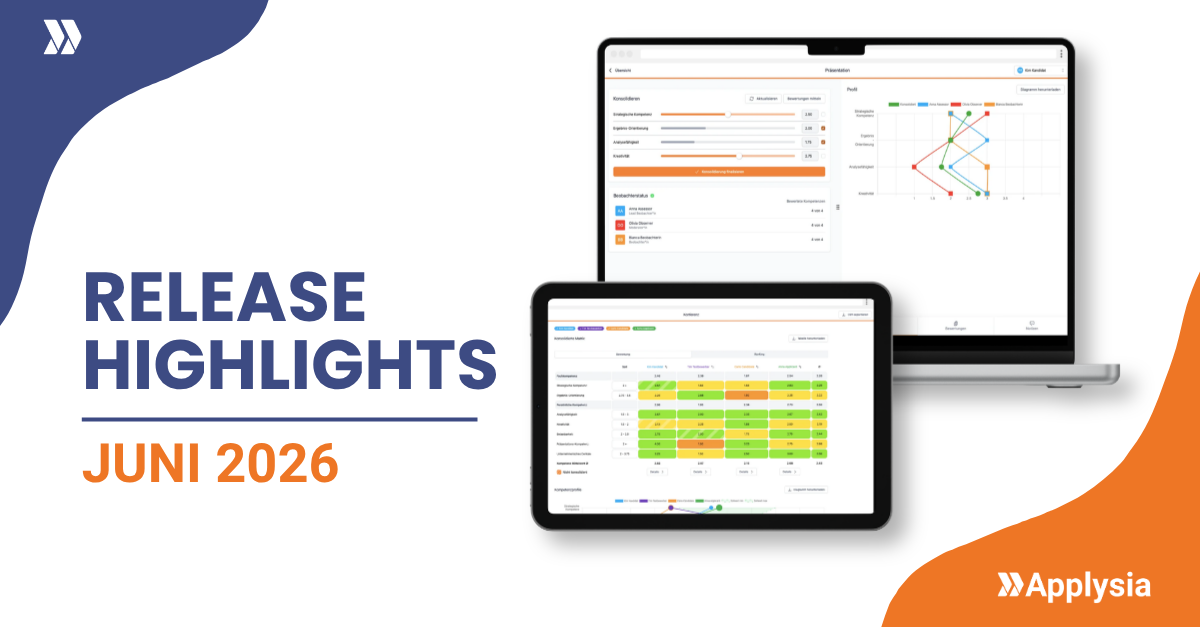
Bei Applysia stehen die Räder nie still. Um digitale Assessments noch effizienter und moderner zu gestalten, entwickeln wir unsere Software kontinuierlich weiter.
Der nächste große Meilenstein ist geschafft: Unsere neue Beobachtungsoberfläche ist offiziell als Beta-Version live! Wir haben das Herzstück unserer Plattform technisch komplett neu aufgestellt.
Die neue Beobachtungsoberfläche
Das überarbeitete Design verbindet ein vertrautes Nutzungserlebnis mit einer modernen technischen Grundlage. Die Beobachtungsoberfläche ist nun schneller, stabiler und intuitiver, für einen noch effizienteren Ablauf im Assessment.
Durch die webbasierte Umsetzung ist die neue Ansicht nun nahtlos mit der Administrations- und Kandidat*innenoberfläche verbunden. Das sorgt nicht nur für ein einheitliches Design, sondern ermöglicht auch einen deutlich einfacheren Wechsel zwischen den Bereichen. Zudem passt sich die Oberfläche flexibel an Fensterbreite und Layout an. So kann sie optimal an individuelle Anforderungen angepasst werden, auch während der Verfahrensdurchführung.
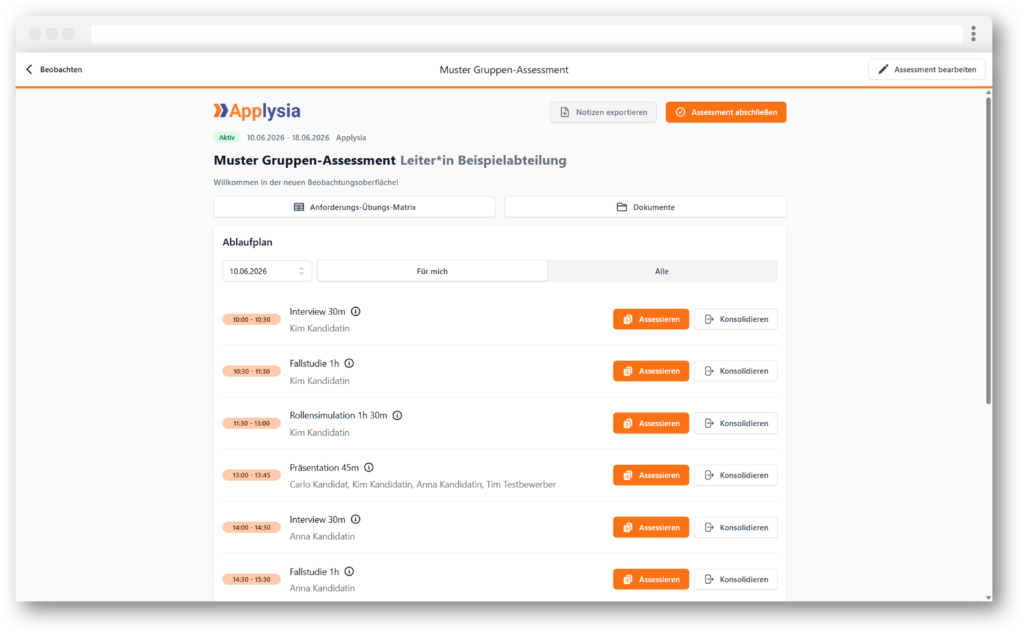
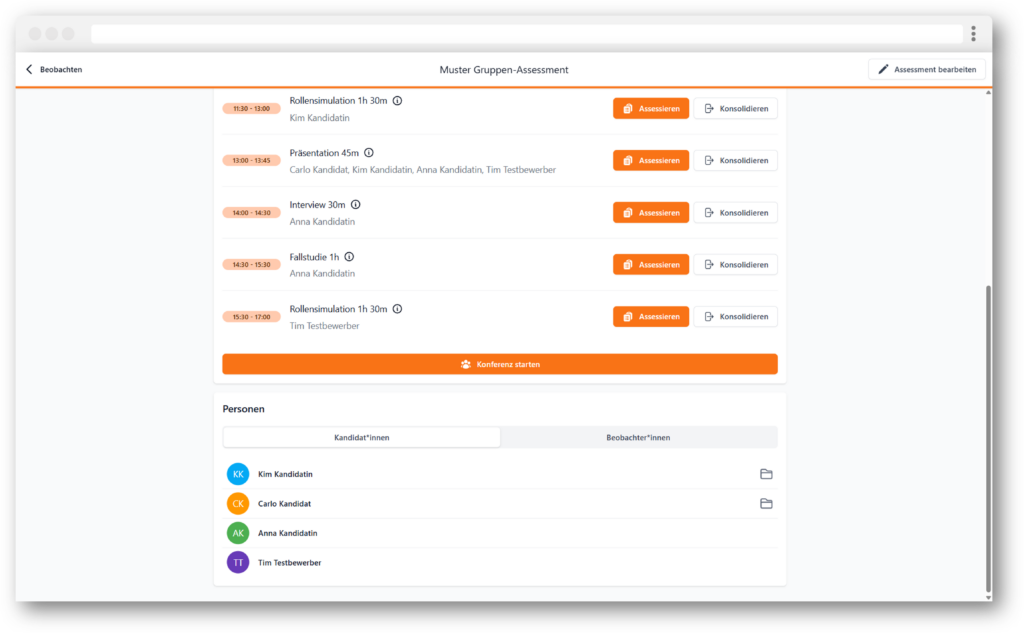
Die Assessment-Startseite wurde überarbeitet und bietet eine klare Navigation. Die zentralen Funktionen „Assessieren“, „Konsolidieren“ und „Konferenz“ bleiben selbstverständlich erhalten. Informationen zu Kandidat*innen und Beobachter*innen sind nun übersichtlich in separaten Reitern organisiert.
Die bewährte Struktur der Assessieren-Seite bleibt bestehen und orientiert sich weiterhin an den wissenschaftlichen Standards der DIN 33430. Neu sind flexibel anpassbare Bereiche sowie automatisch gespeicherte und synchronisierte Bewertungen. Auch die Konsolidierung wurde modernisiert: Bewertungen werden automatisch aktualisiert und können weiterhin statistisch oder manuell zusammengeführt werden. In der Konferenz lassen sich Kandidat*innen übersichtlich vergleichen und mit dem Soll-Profil abgleichen. Ergebnisse werden numerisch und grafisch dargestellt, Berichte können weiterhin mit einem Klick erstellt und exportiert werden – jetzt in einem modernen und konsistenten Design.
Bewertungen zurücknehmen
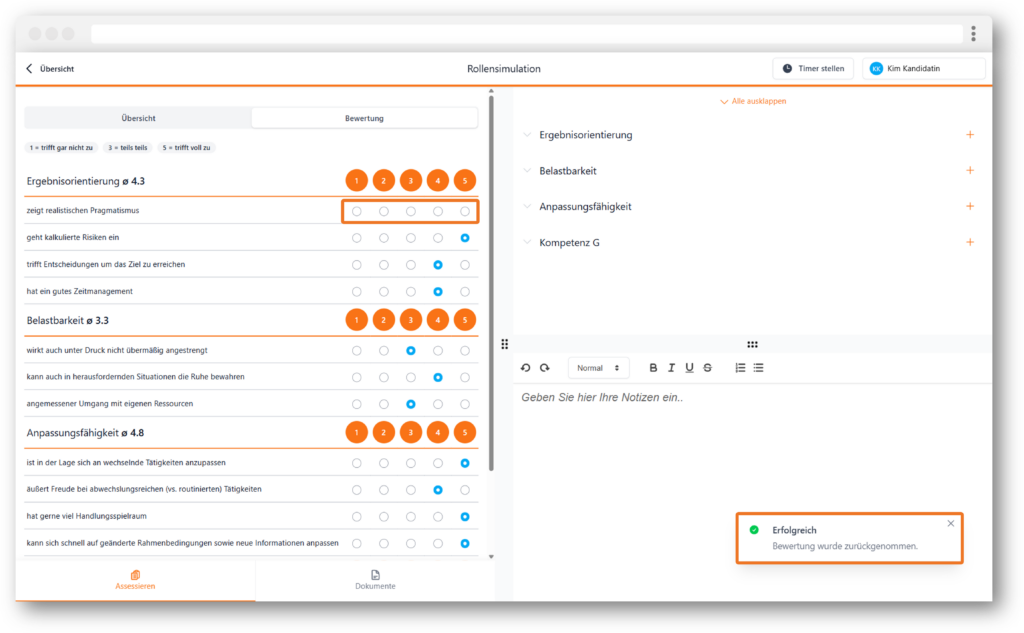
Bewertungen können beim „Assessieren“ jetzt zurückgenommen werden. Dadurch lassen sich versehentliche oder nicht gewünschte Bewertungen unkompliziert korrigieren. Dies erfolgt ganz einfach durch einen erneuten Klick auf die bereits erfolgte Bewertung.
Anpassbare Beobachter*innen-Farben
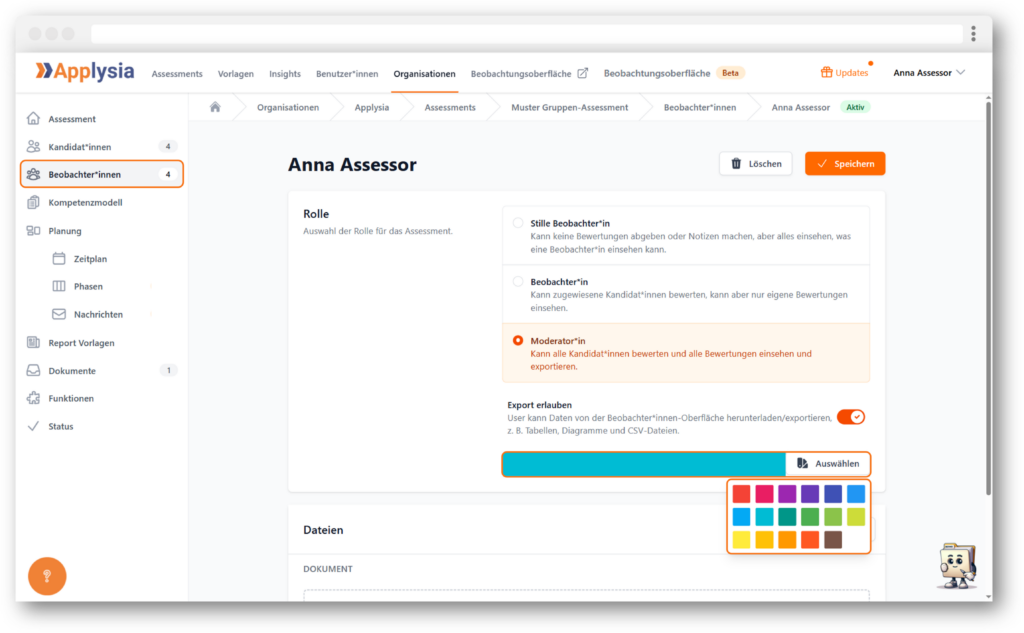
In der Administrationsoberfläche könnt ihr beim Anlegen und Bearbeiten von Beobachter*innen nun auch eine individuelle Farbe auswählen – wie bereits für Kandidat*innen. Diese Farbauswahl wird in die Beobachtungsoberfläche übernommen und erleichtert die visuelle Unterscheidung von Kandidat*innen und anderen Beobachter*innen.
Multi-Faktor-Authentifizierung
Für noch mehr Sicherheit ist ab sofort die Multi-Faktor-Authentifizierung (MFA) optional verfügbar. Bei aktivierter MFA wird nach der Passworteingabe ein einmaliger Sicherheitscode, das sogenannte One-Time Password (OTP), abgefragt. Damit werden sensible Daten noch besser vor unbefugtem Zugriff geschützt und zusätzliche Anforderungen an die Datensicherheit erfüllt.
Um das Einrichten der MFA für alle Nutzer*innen der Software verbindlich zu machen – sowohl in der Administrations- als auch in beiden Beobachtungsoberflächen – können Administrator*innen eine Einstellung in der Administrationsoberfläche vornehmen. Die Nutzer*innen der Applysia Software werden dann aufgefordert, in ihren persönlichen Einstellungen ein Gerät hinzufügen, über welches das OTP mithilfe einer separaten Authenticator-App generiert werden kann.
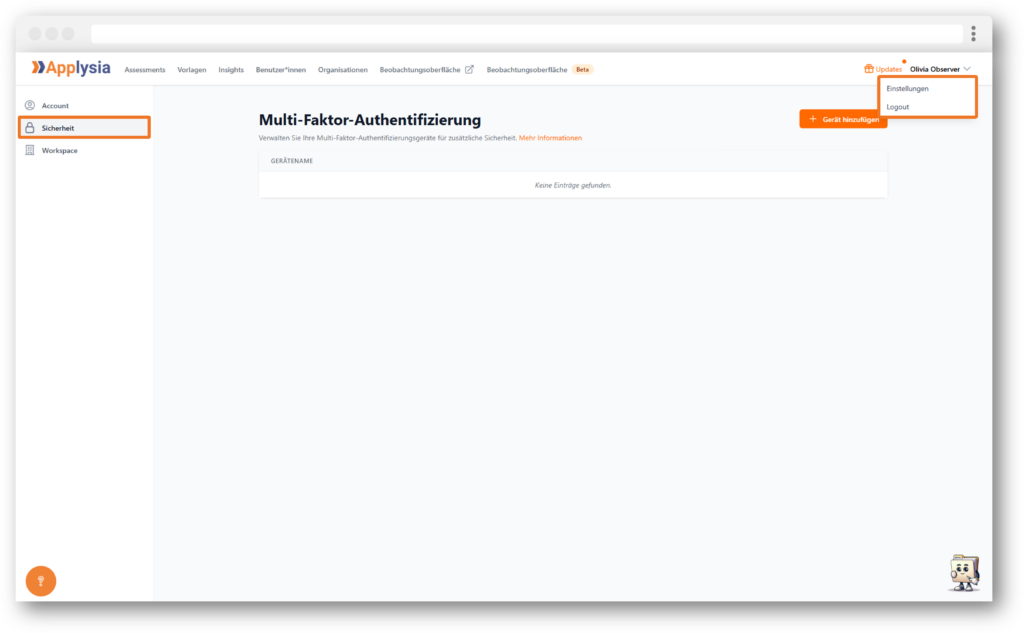
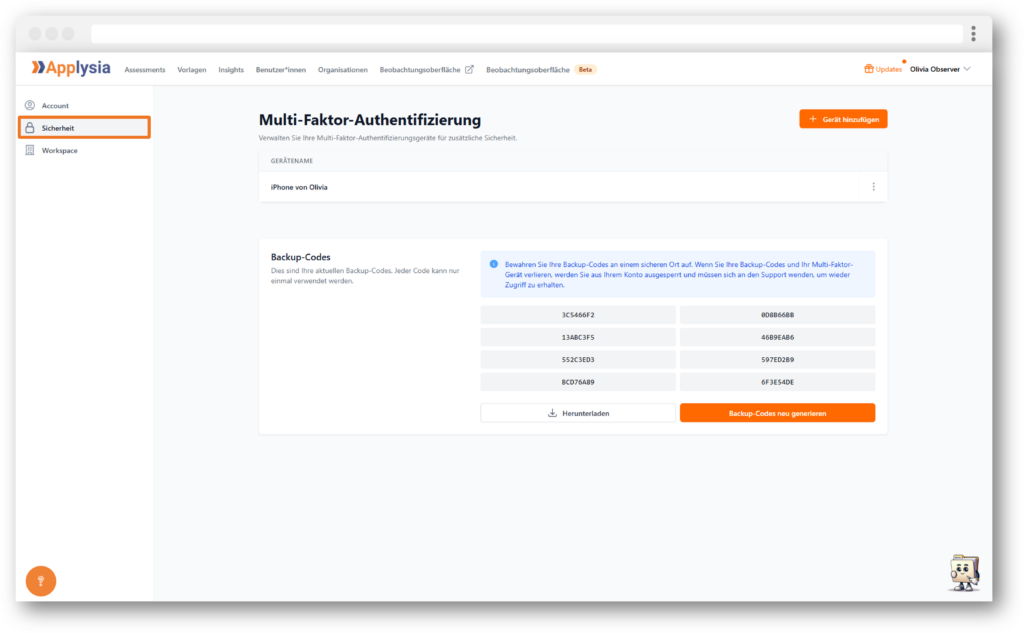
Weitere Informationen, wie genau das Einrichten der MFA erfolgt, erfahrt ihr hier.
Euer Wunsch-Feature ist dabei, ihr seid absolut begeistert, aber noch keine Applysia-User*innen?
Dann meldet euch gern bei uns und wir vereinbaren eine kostenlose und unverbindliche Demo, in der wir euch zeigen, wie unsere Software genau funktioniert und welchen Mehrwert Applysia für euren Personalprozess bietet. Außerdem beantworten wir gern alle eure Fragen. Wir freuen uns darauf! 🚀
 German
  English