
Vanessa Link
•21 October 2026
Release Highlights – Handschriftliche Notizen, erweiterter Kandidat*innen-Bereich & mehr
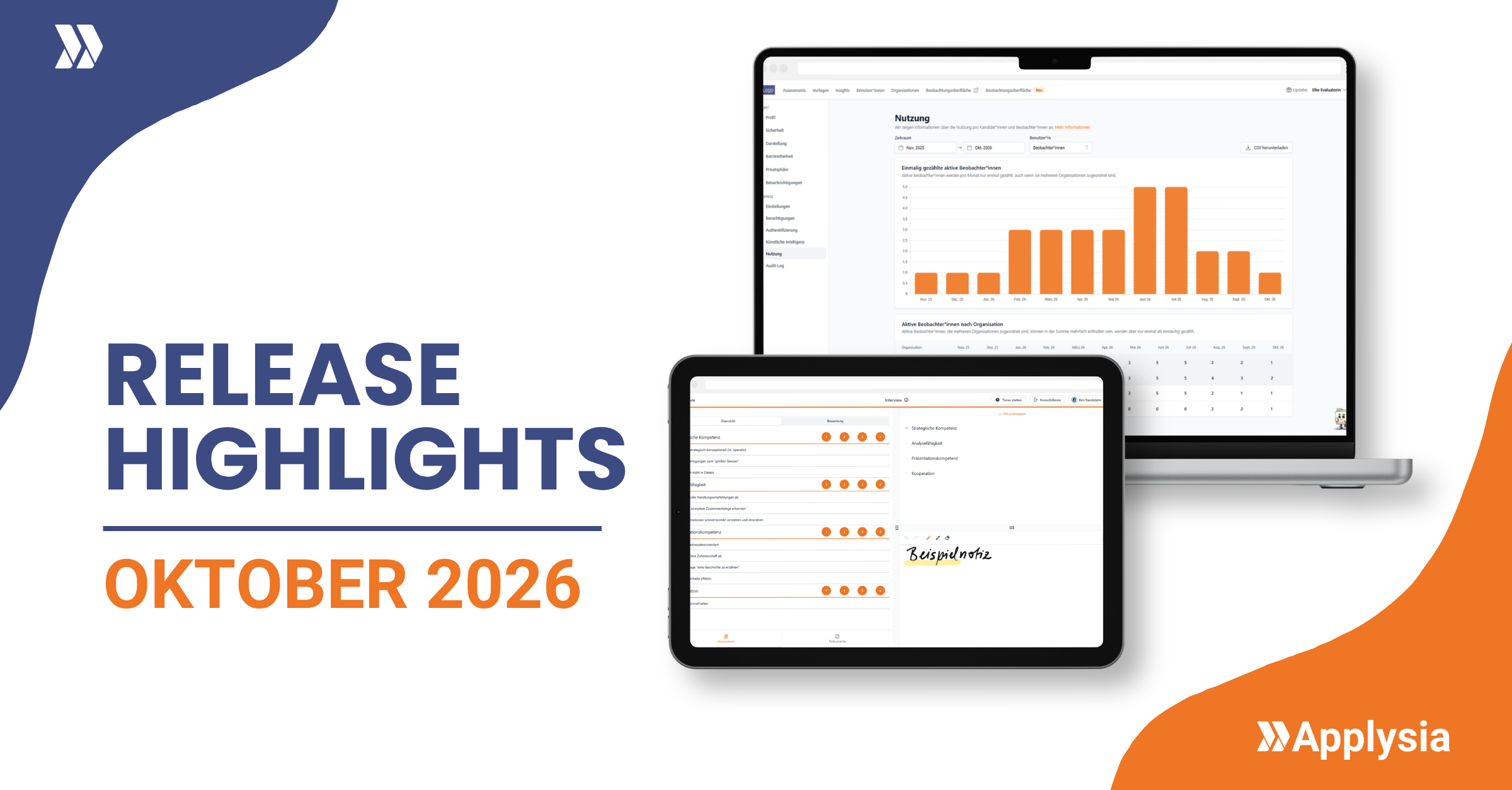
Bei Applysia stehen die Räder nie still. Um digitale Assessments noch effizienter und moderner zu gestalten, entwickeln wir unsere Software kontinuierlich weiter.
Daher gibt es wieder spannende Produktnews mit vielen neuen Funktionen von handschriftlichen Notizen über Workspace Auditing bis hin zu erweiterten Informationen im Kandidat*innen-Bereich – hier sind unsere Highlights:
Funktionen in der Administrationsoberfläche
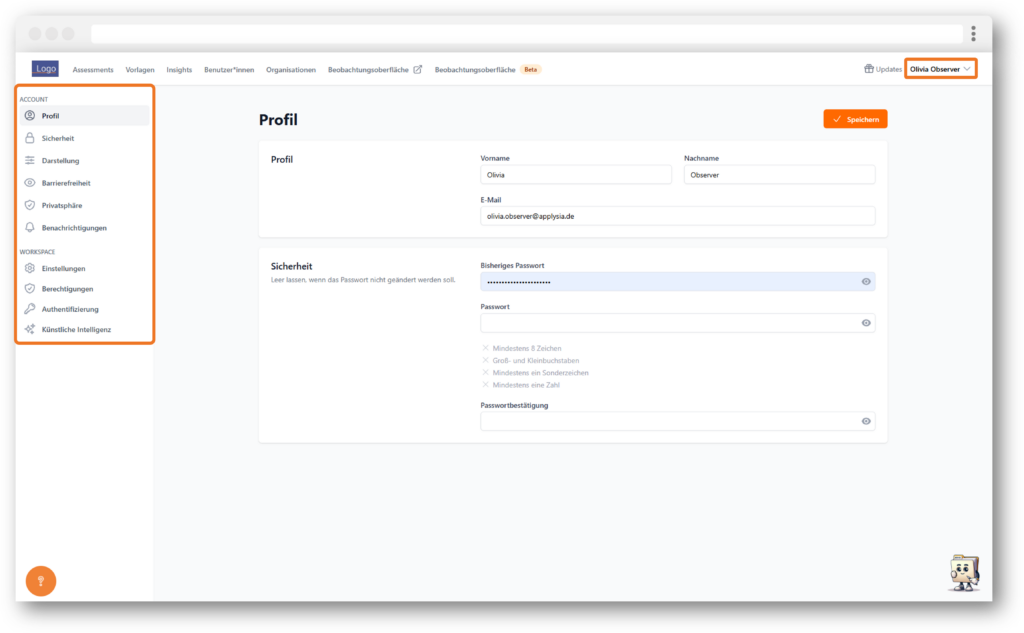
Kategorien in den Einstellungen
Für einen übersichtlichen Einstellungsbereich haben wir die beiden Kategorien „Account“ und „Workspace“ um Unterkategorien ergänzt. So könnt ihr nun einfacher zwischen den verschiedenen Einstellungsmöglichkeiten navigieren.
Passwortlose Anmeldung im Workspace
Im Bereich „Authentifizierung“ der Workspace-Einstellungen steht neben der klassischen Passwort-Authentifizierung nun auch die Option „Passwortloser Login“ zur Verfügung. Wird diese Funktion aktiviert, können sich Nutzer*innen ohne Passwort im Workspace anmelden. Das ist besonders praktisch für Nutzer*innen, die nur gelegentlich auf den Workspace zugreifen und dafür kein eigenes Passwort festlegen möchten. Auch bei häufiger Nutzung der Software wird durch diese Funktion der Einstieg noch einfacher. Weitere Informationen dazu findet ihr hier.
Lizenznutzung im Workspace
Als Workspace Owner*in könnt ihr jetzt direkt einsehen, wie viele Lizenzen aktuell verbraucht wurden. Die Übersicht zeigt den Lizenzverbrauch übersichtlich an und ermöglicht es euch, den bisherigen Verbrauch über einen Export herunterzuladen. So habt ihr den Lizenzverbrauch jederzeit im Blick und könnt auf manuelle Auswertungen verzichten. Mehr dazu erfahrt ihr hier.
Workspace Auditing
Mit Workspace Auditing werden wichtige Änderungen innerhalb eines Workspaces protokolliert und für euch nachvollziehbar gemacht. Dazu gehören beispielsweise das Bearbeiten oder Löschen von Assessments, das Verwalten von Benutzer*innen sowie Änderungen an Kandidat*innen, Dokumenten und Beobachter*innen. Durch die durchsuchbare Übersicht könnt ihr nun nachvollziehen, was mit bestimmten Daten passiert ist und so Änderungen in eurem Workspace selbstständig nachverfolgen. Details dazu könnt ihr hier nachlesen.
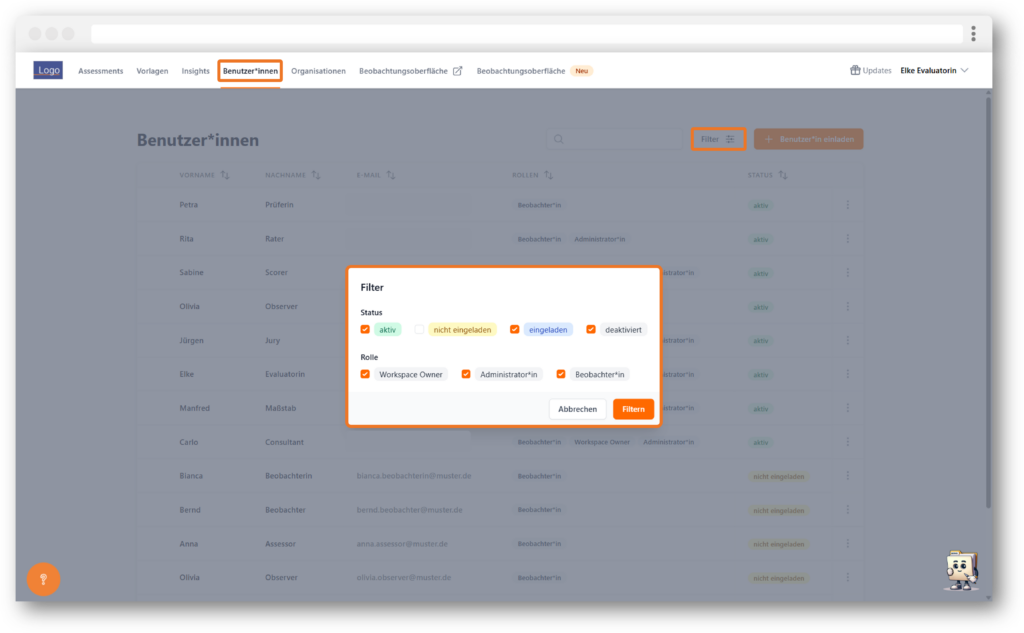
Benutzer*innen filtern
In der Administrationsoberfläche können Benutzer*innen ab sofort gezielt nach Status und Rolle gefiltert werden. Über den Button „Filter“ lassen sich die gewünschten Kriterien auswählen und miteinander kombinieren. Dadurch können auch bei einer größeren Anzahl an Benutzer*innen schnell die jeweils relevanten Personen angezeigt und verwaltet werden. Detaillierte Informationen findet ihr hier.
Funktionen beim Bearbeiten eines Assessments
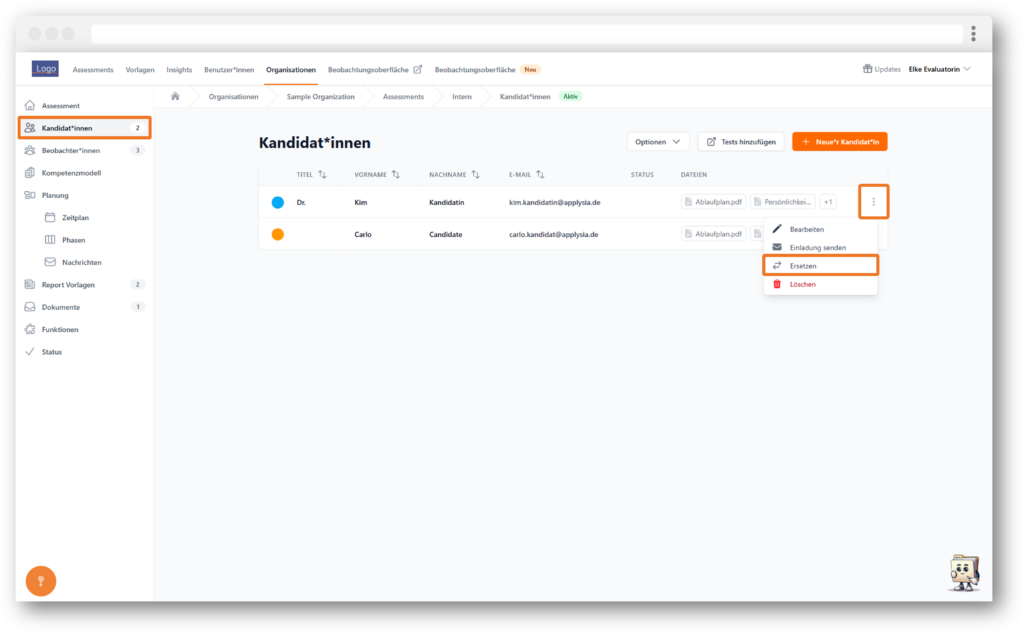
Kandidat*innen ersetzen
Kandidat*innen können jetzt innerhalb eines Assessments direkt ersetzt werden, ähnlich wie es bereits bei Beobachter*innen möglich ist. Über das Dropdown-Menü lässt sich ein*e bestehende*r Kandidat*in auswählen und durch eine andere Person ersetzen. Dabei können relevante Angaben wie Vor- und Nachname oder E-Mail-Adresse angepasst werden, während beispielsweise Dokumente und die Zuordnung im Zeitplan erhalten bleiben. So können duplizierte Assessments schnell für neue Kandidat*innen angepasst werden, ohne alle Informationen erneut hinterlegen zu müssen.
Erweiterter Kandidat*innen-Bereich
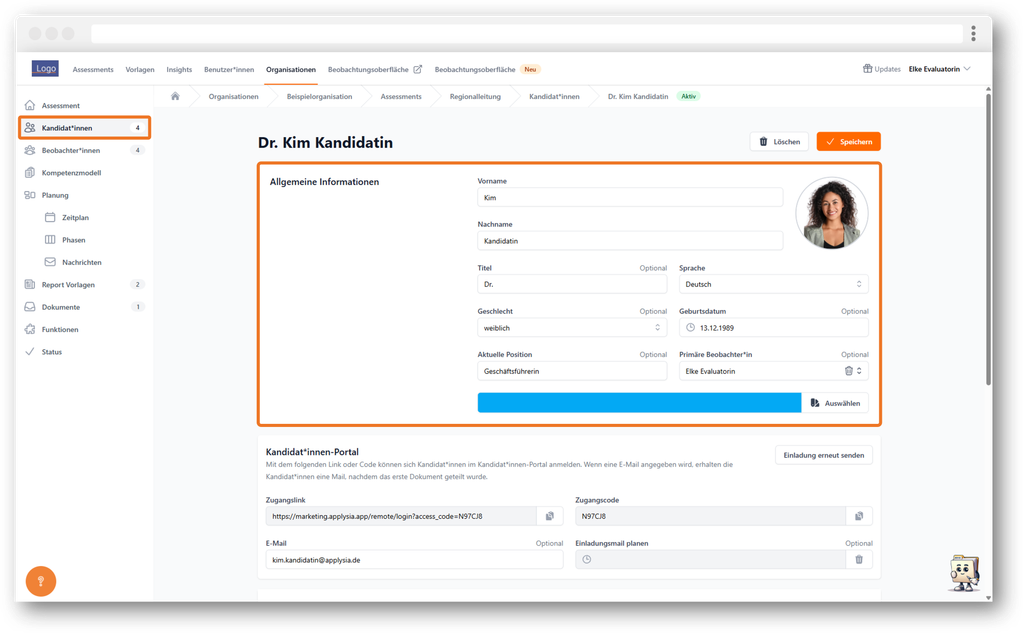
Der Kandidat*innen-Bereich bietet jetzt zusätzliche Möglichkeiten, relevante Informationen zu einem*r Kandidat*in zu hinterlegen. Neben dem akademischen Titel und der aktuellen Position kann auch ein*e primäre*r Beobachter*in festgelegt werden. Zusätzlich können externe Links zu relevanten Informationen wie Social-Media-Profilen, Bewerberportalen, externen Dateien oder Webseiten hinterlegt werden. So sind alle für das Assessment relevanten Informationen zentral in der Kandidat*innen-Ansicht der neuen Beobachtungsoberfläche verfügbar.
Warnhinweis bei fehlender Bewertung deaktivieren
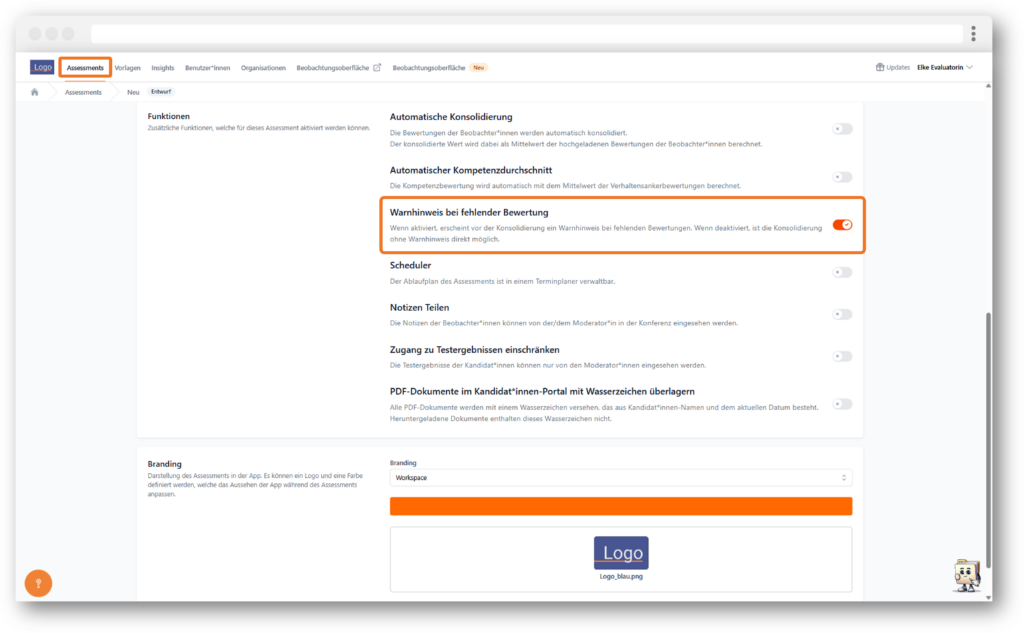
Der Warnhinweis bei fehlender Bewertung kann jetzt individuell deaktiviert werden. Ist die Funktion aktiviert, erscheint nach dem Assessieren und vor der Konsolidierung ein Hinweis, wenn noch Bewertungen fehlen. Wird sie deaktiviert, wird dieser Hinweis nicht angezeigt. Damit kann die Funktion an den individuellen Ablauf des Assessments angepasst werden.
Funktionen in der neuen Beobachtungsoberfläche
Assessments filtern
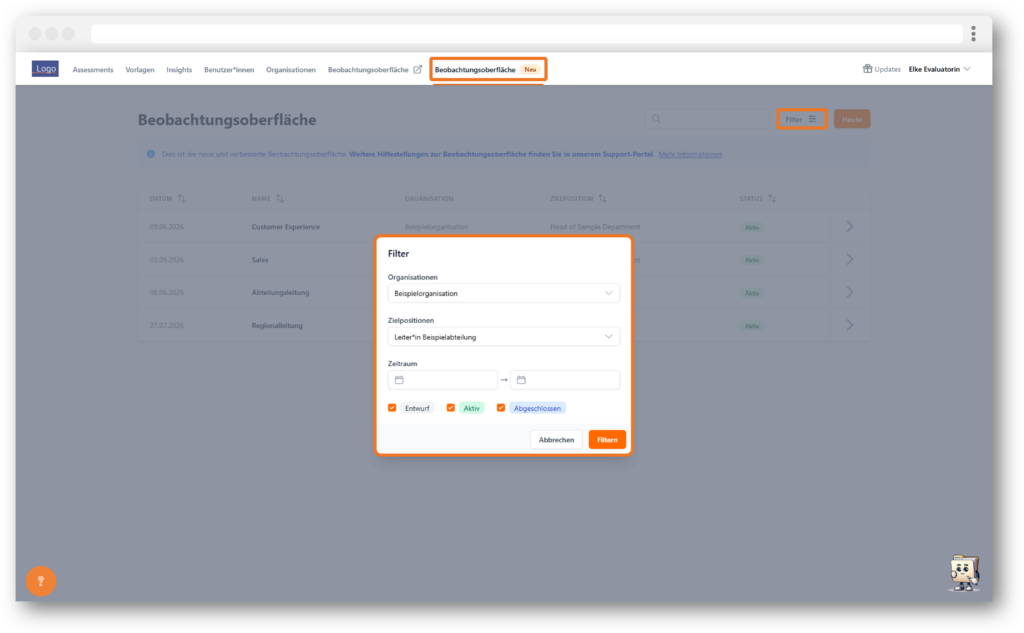
Auf der Startseite der neuen Beobachtungsoberfläche könnt ihr die zu beobachtenden Assessments nun – wie bereits in der Administrationsoberfläche – nach Organisation, Zielposition, Zeitraum und Status filtern. Gerade bei einer größeren Anzahl an Assessments findet ihr so schneller das passende Verfahren und habt einen besseren Überblick über eure aktuellen Assessments. Alle Details zu den Filteroptionen könnt ihr hier nachlesen.
Handschriftliche Notizen
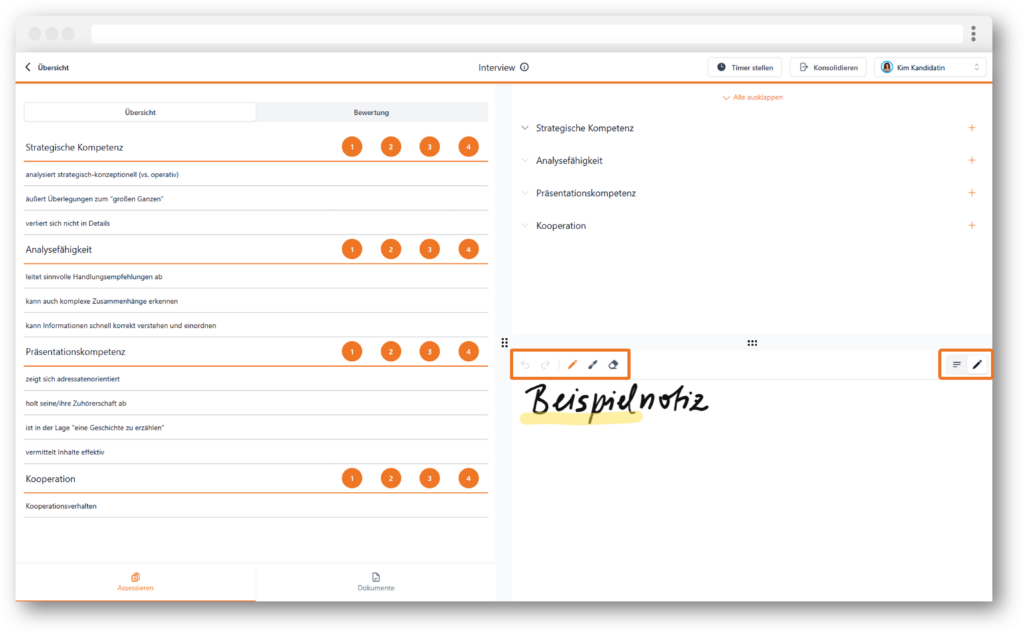
Beim Assessieren können Beobachter*innen auch handschriftliche Notizen direkt im Textfeld ergänzen. Über das Stift-Symbol lässt sich die Funktion aktivieren und anschließend mit einem Finger oder einem kompatiblen Stift, beispielsweise einem Apple Pencil, schreiben. Mit dem Pinsel können Textstellen gelb markiert und mit dem Radiergummi handschriftliche Notizen wieder entfernt werden. So können Beobachtungen und spontane Eindrücke direkt und flexibel im Assessment festgehalten werden.
Report in der Konferenz teilen
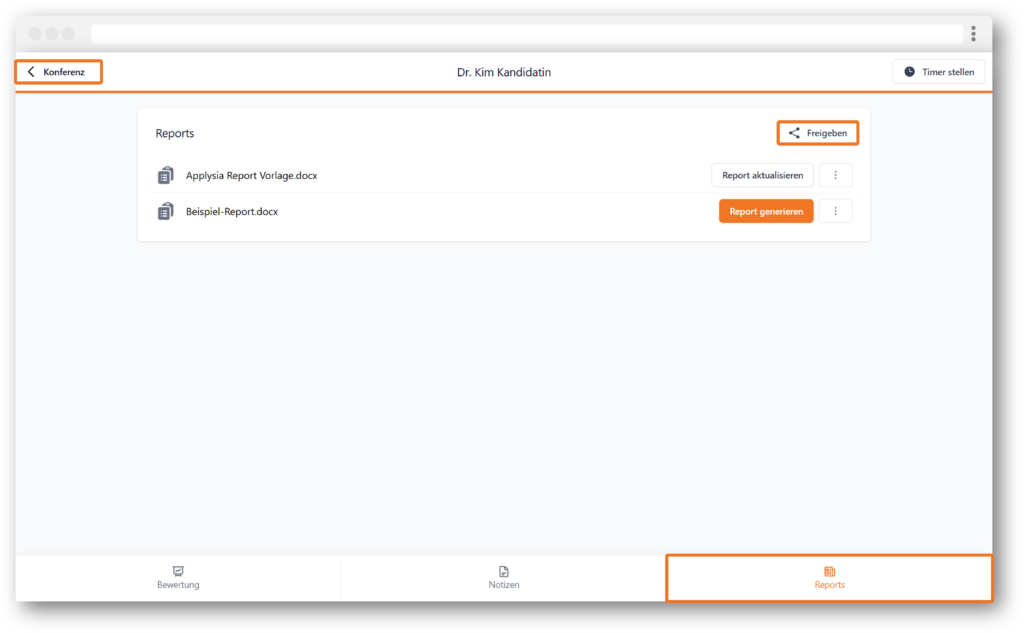
Generierte Reports können jetzt auch in der Einzelansicht der Konferenz mit Kandidat*innen geteilt werden. Bisher war dies über die Kandidat*innen-Ansicht auf der Startseite der Beobachtungsoberfläche möglich. Durch die zusätzliche Option lassen sich Ergebnisberichte direkt an der passenden Stelle freigeben, ohne dafür zur Kandidat*innen-Ansicht auf der Startseite zurück wechseln zu müssen.
Weitere neue Funktionen
- E-Mail-Benachrichtigungen verwalten: In den Account-Einstellungen könnt ihr im Bereich „Benachrichtigungen“ ab sofort festlegen, welche E-Mail-Benachrichtigungen ihr erhalten möchtet. So könnt ihr selbst entscheiden, welche Informationen für euch relevant sind und euren Posteingang übersichtlich halten.
- KI in der Administrationsoberfläche: Unter dem Bereich „Künstliche Intelligenz“ in den Workspace-Einstellungen können KI-Funktionen jetzt zentral für alle Nutzer*innen des Workspace verwaltet werden. So könnt ihr sicherstellen, dass die KI-Richtlinien eurer Organisation auch bei Applysia Anwendung finden.
- Titel von Benutzer*innen hinzufügen: Benutzer*innen können jetzt akademische Titel wie Dr. oder Prof. zugeordnet werden. So lassen sich weitere relevante Informationen auch zu den Beobachter*innen in Applysia hinterlegen.
- Testintegration mit Testverfahren von Scharley: Neben Tests aus Integrationen wie Hogrefe und ITB-IONA sind ab sofort auch Tests von Scharley direkt im Kandidat*innen-Bereich verfügbar. So können verschiedene Tests für das Assessment ausgewählt und direkt durchgeführt werden.
- Pause-Option für den Timer beim Assessieren: In der neuen Beobachtungsoberfläche lässt sich der Timer beim Assessieren ab sofort pausieren und anschließend an derselben Stelle fortsetzen. Dadurch ist es möglich, den Ablauf noch flexibler an die jeweilige Situation anzupassen. Zudem ist der Timer nun jederzeit in der gesamten Beobachtungsoberfläche zu sehen und kann in allen Bereichen gestellt werden.
Euer Wunsch-Feature ist dabei, ihr seid absolut begeistert, aber noch keine Applysia-User*innen?
Dann meldet euch gern bei uns und wir vereinbaren eine kostenlose und unverbindliche Demo, in der wir euch zeigen, wie unsere Software genau funktioniert und welchen Mehrwert Applysia für euren Personalprozess bietet. Außerdem beantworten wir gern alle eure Fragen. Wir freuen uns darauf! 🚀
 English
  German